Chromosome Mapping helper for DNA Painter
Förenkla din släktforskning med Chromosome Mapping Helper for DNA Painter
Är du trött på den omständliga manuella processen med att ladda ner, kopiera och klistra in din DNA-matchningsdata i DNA Painter? Amatörsläktforskaren Mattias Johnsson upplevde precis denna frustration och bestämde sig för att bygga en lösning: Chromosome Mapping Helper for DNA Painter.
Om du ofta jobbar med “chromosome painting” med hjälp av matchningsdata från MyHeritage kommer detta Chrome-tillägg att spara dig otroligt mycket tid.
Problemet med manuellt arbete
Historiskt sett har det varit en frustrerande manuell uppgift att lägga in en ny DNA-matchning från MyHeritage i DNA Painter. Du var tvungen att t.ex skrolla till botten av matchningssidan, ladda ner segmentinformationen som en fil till ditt skrivbord, öppna filen, kopiera datan och slutligen gå tillbaka till DNA Painter för att klistra in den.
Så fungerar tillägget
Chromosome Mapping Helper for DNA Painter effektiviserar denna process helt och hållet. Här är en snabb genomgång av hur du använder det:
- Installera och fäst: Installera först tillägget från Chrome Web Store och fäst ikonen i din webbläsare för enkel åtkomst.
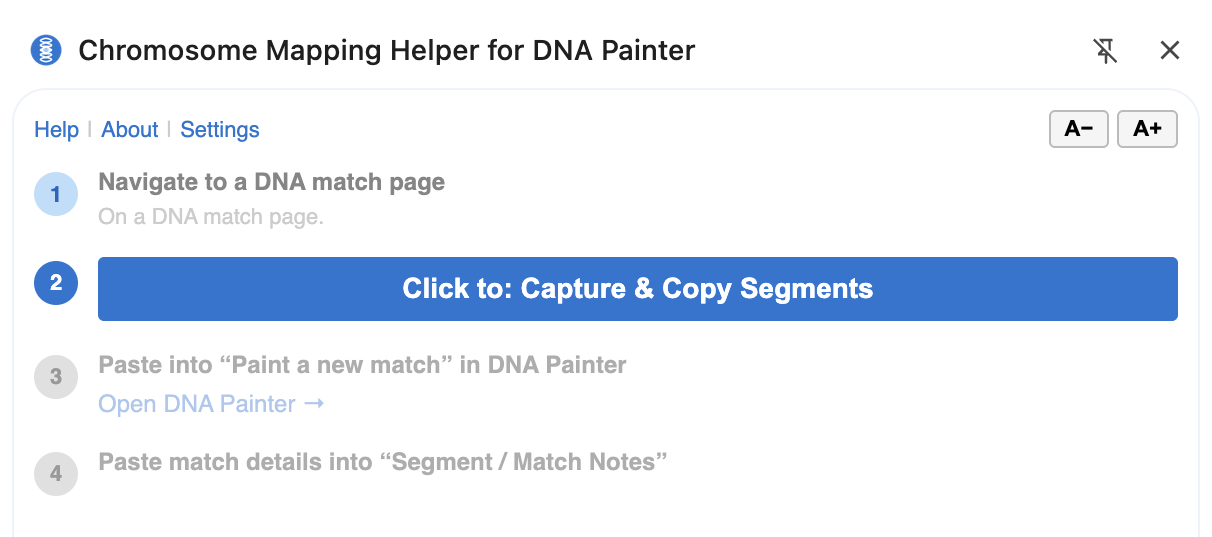
- Fånga datan: Gå in på en specifik DNA-matchningssida på MyHeritage. (Observera: Tillägget aktiveras endast på individuella matchningssidor där användaren delar sin data, inte i din allmänna matchningslista). Klicka på tilläggsikonen och tryck på knappen “för att fånga och kopiera”Capture & Copy Segments“.
- Vad det kopierar: Verktyget kopierar omedelbart två uppsättningar data: din matchningsinformation (namn, släktskap och DNA-kvalitetsdetaljer som cM och största segment) samt specifik segmentdata (genomisk position, RSID, segmentstorlek och SNP:er).
- Måla din matchning: Öppna DNA Painter, välj din kromosomkarta och klicka på “Paint a new match”. När du klistrar in i segmentrutan känner tillägget av detta och fyller automatiskt i matchningens namn!
- Lägg till detaljerna: Du kan klistra in en andra gång i detaljrutan för att inkludera relationen, statistik över delat DNA och en direktlänk tillbaka till matchningssidan. Tilldela bara din ana, spara, och du är klar!
Steg för steg användande av Chromosome Mapping Helper for DNA Painter
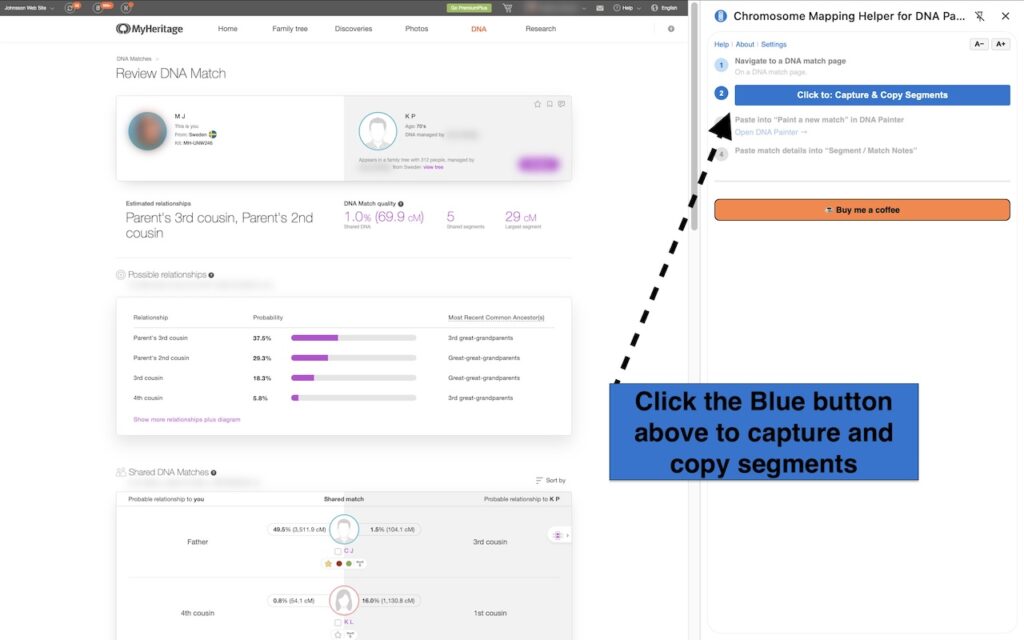
På en DNA Match sida, klicka på “Capture & Copy Segments”
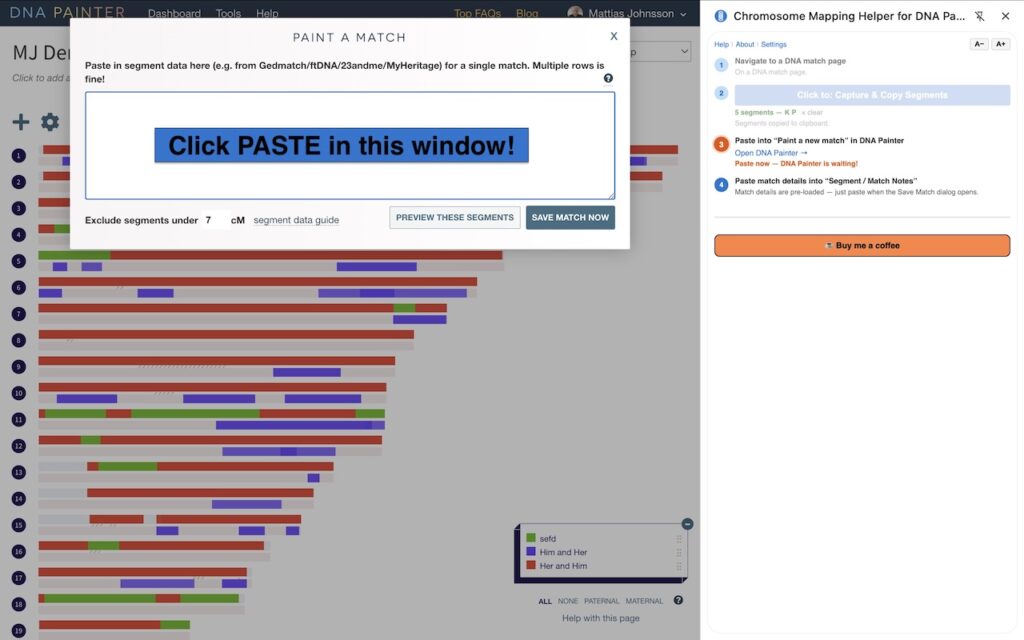
Gå till DNA Painter, välj en befintlig (eller skapa en ny) chromosome map och klicka på “Paint a match”.
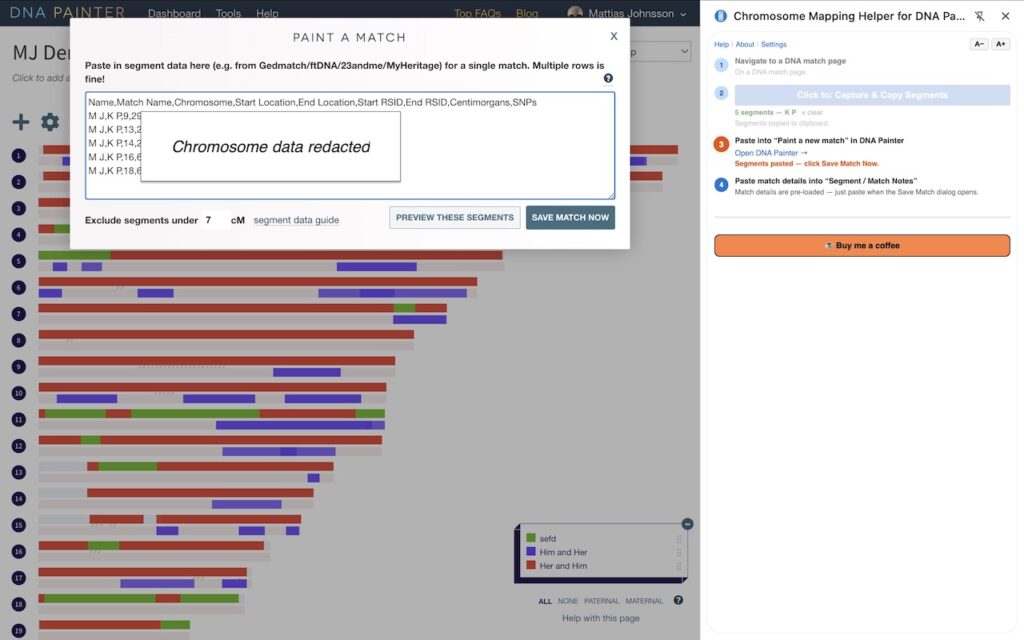
Den kopierade segmentdatan från MyHeritage klistras in.
Klicka på “Save match now”!
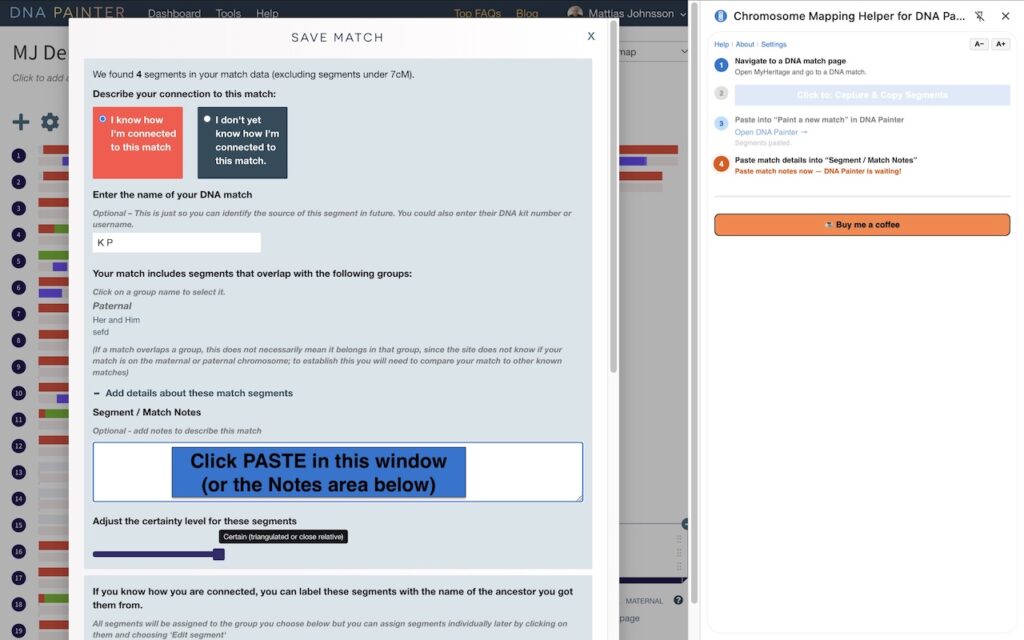
Matchen skapas, namnet fylls i automatiskt.
Scrolla ner till “Segment / Match Notes” och klistra in igen.
Nu kipps information om DNA matchen in (Namn, cM, antal segment, största segment etc).
Klicka på “Save match”!
Klar!
Som standard rensar tillägget sin panel när en matchning sparats så att det är redo för nästa matchning (även om du kan stänga av detta i inställningarna).